AI 写真認識
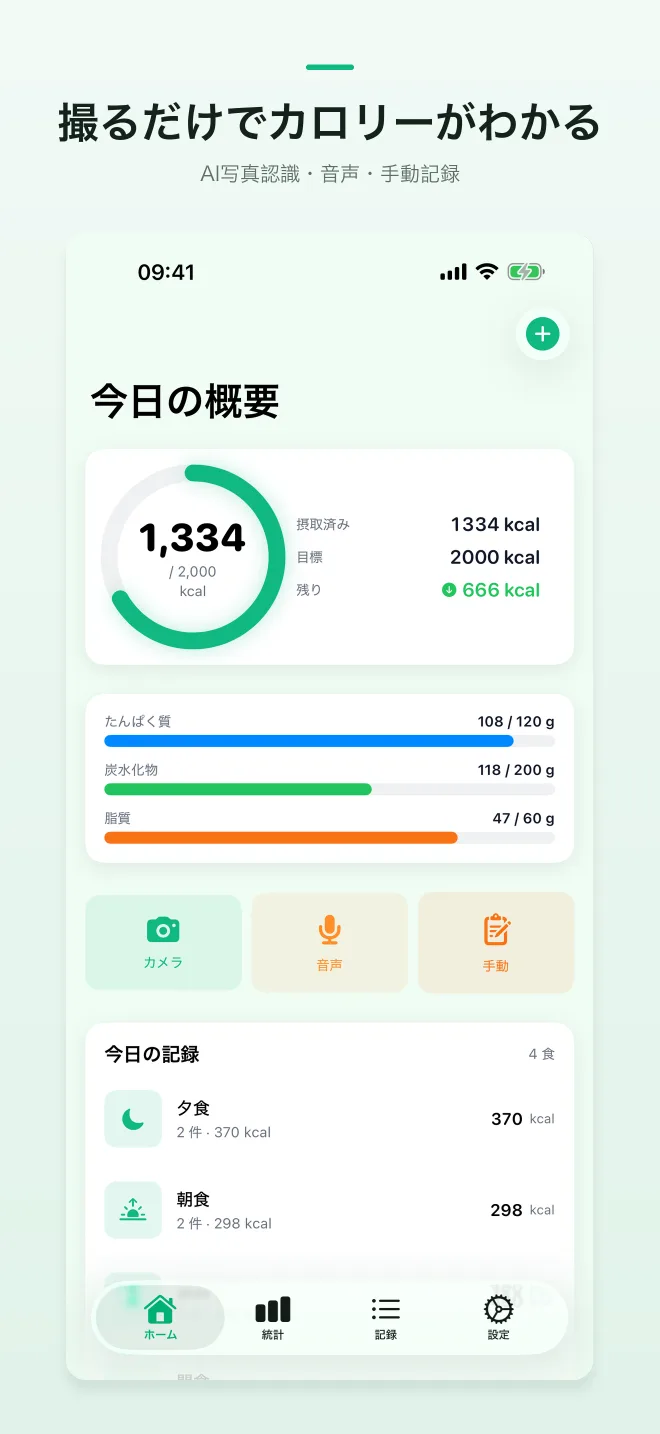
お皿を撮るとカロリーとたんぱく質・糖質・脂質の見積もりが得られ、タップ1回で分量を調整できます。
CalShutter
お皿を撮るとカロリーとたんぱく質・糖質・脂質の見積もりが得られ、タップ1回で分量を調整できます。
無料で開始 · iOS 17+ · 広告なし
ライブプレビュー
CalShutter
お皿を撮るとカロリーとたんぱく質・糖質・脂質の見積もりが得られ、タップ1回で分量を調整できます。
ひとことで言うと
お皿を撮るとカロリーとたんぱく質・糖質・脂質の見積もりが得られ、タップ1回で分量を調整できます。
TL;DR · お皿を撮るとカロリーとたんぱく質・糖質・脂質の見積もりが得られ、タップ1回で分量を調整できます。
お皿を撮るとカロリーとたんぱく質・糖質・脂質の見積もりが得られ、タップ1回で分量を調整できます。
対応 OS は iOS 17.0 or later で、TaoApex Limited が開発しています。
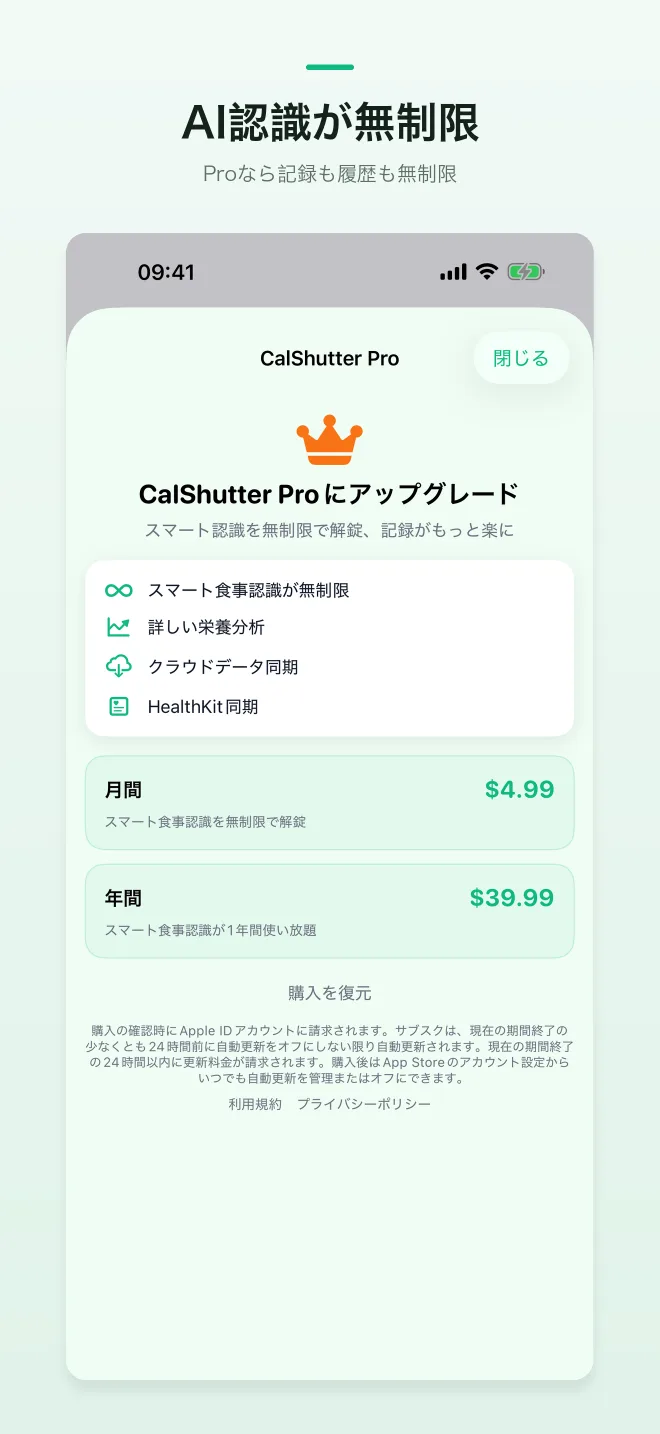
無料プランでは習慣をつくるのに十分、1日のマクロダッシュボード、Apple Health 体重同期が使えます。Pro(月額 $4.99〜)で高頻度記録のための無制限 AIが解放されます。
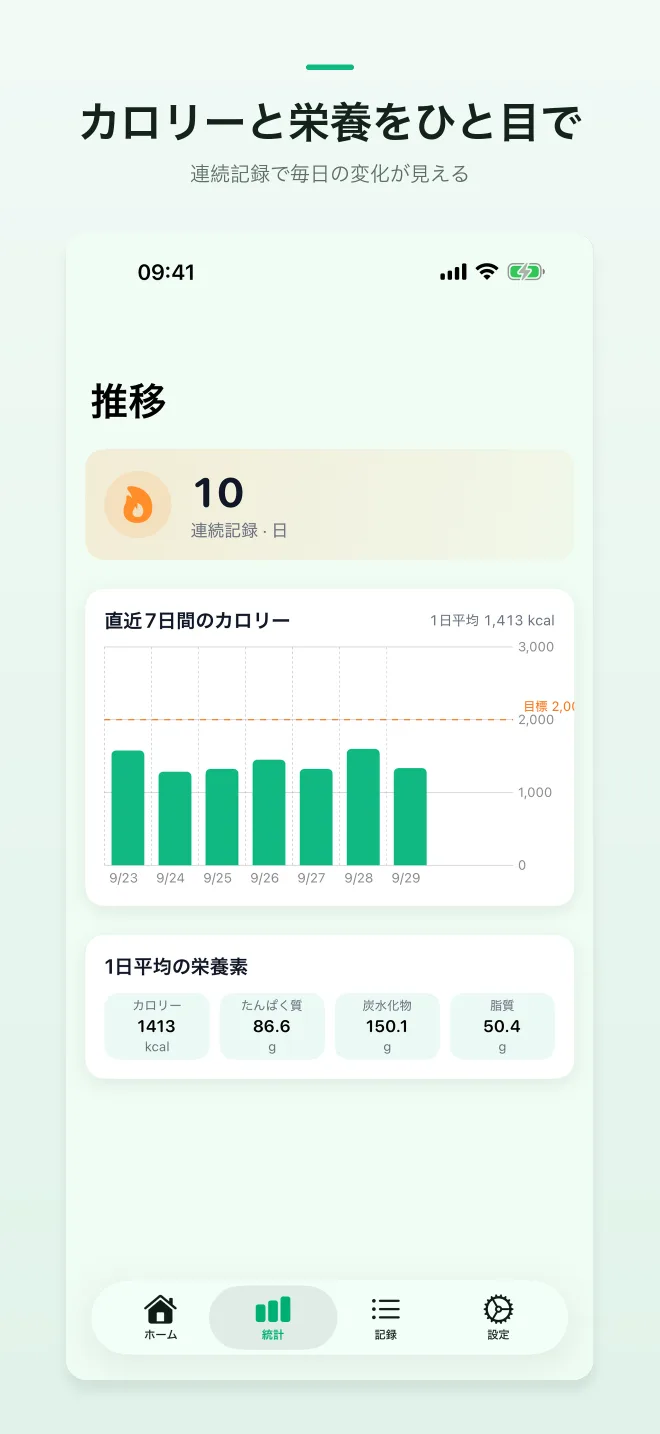
主な機能はAI 写真認識、音声記録、1日のマクロ進捗、Apple Health 同期です。
使い方はシンプルです。食事を撮る → AI 写真認識 → 続ける。
主な対象は記録に時間がかかりすぎて他のトラッカーをやめた人です。
サポート: support@taoapex.com
できること
お皿を撮るとカロリーとたんぱく質・糖質・脂質の見積もりが得られ、タップ1回で分量を調整できます。
写真を撮れないときは食べた内容を話すだけ。CalShutter が音声をまとまった食事記録に変換します。
残りのカロリーとマクロがひと目でわかり、昼食や夕食の判断がシンプルになります。
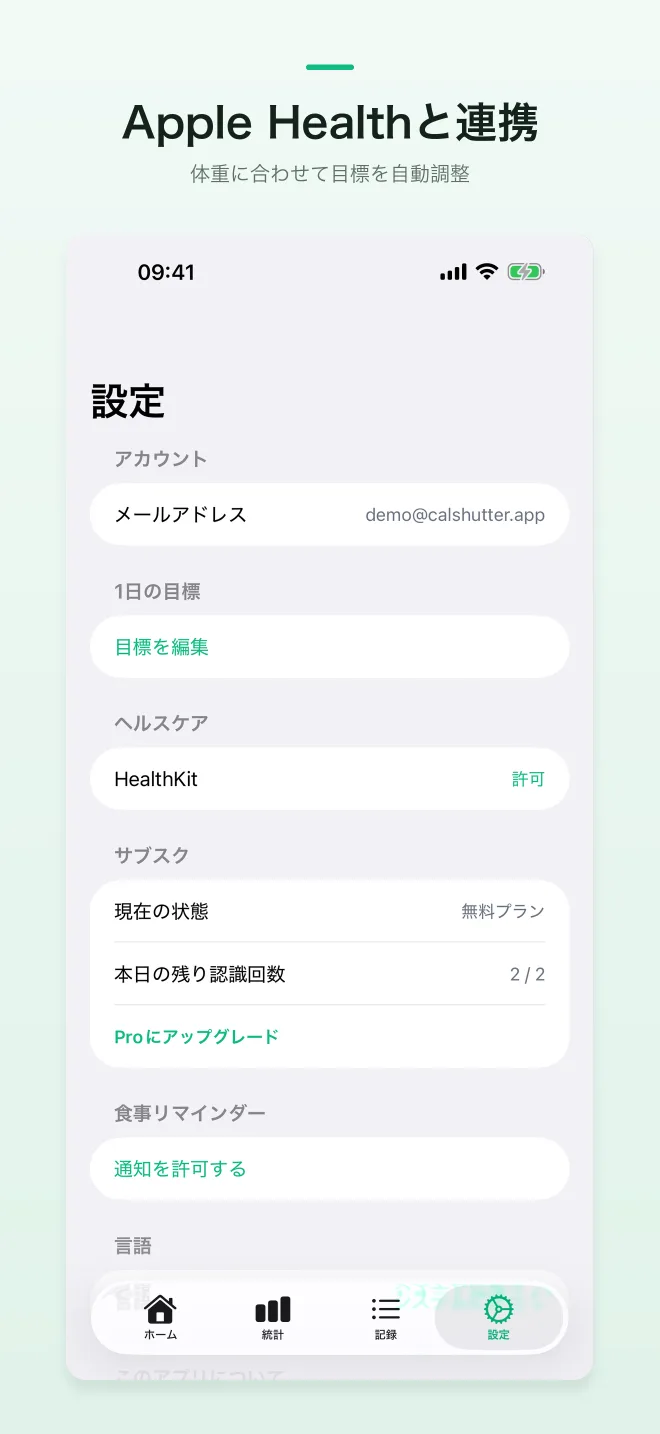
Apple Health から体重を取得するので、すでに記録している指標と進捗がずれません。
広告もソーシャルフィードもありません。食事の写真は食物認識に使うだけで、広告プロフィールには使いません。
習慣をつくるのに十分. 高頻度記録のための無制限 AI.
使い方の流れ
Step 1
食事を撮る
カメラを開いてお皿を撮ります。撮影が難しいときは音声で食事内容を話します。
Step 2
AI 写真認識
お皿を撮るとカロリーとたんぱく質・糖質・脂質の見積もりが得られ、タップ1回で分量を調整できます。
Step 3
続ける
1日の進捗を確認しながら習慣をつけます。完璧な精度より継続のほうが重要です。
プラン
習慣をつくるのに十分
£0
高頻度記録のための無制限 AI
月額 $4.99〜
FAQ
iPhone · iOS 17+
お皿を撮るとカロリーとたんぱく質・糖質・脂質の見積もりが得られ、タップ1回で分量を調整できます。
App Store で CalShutter を入手